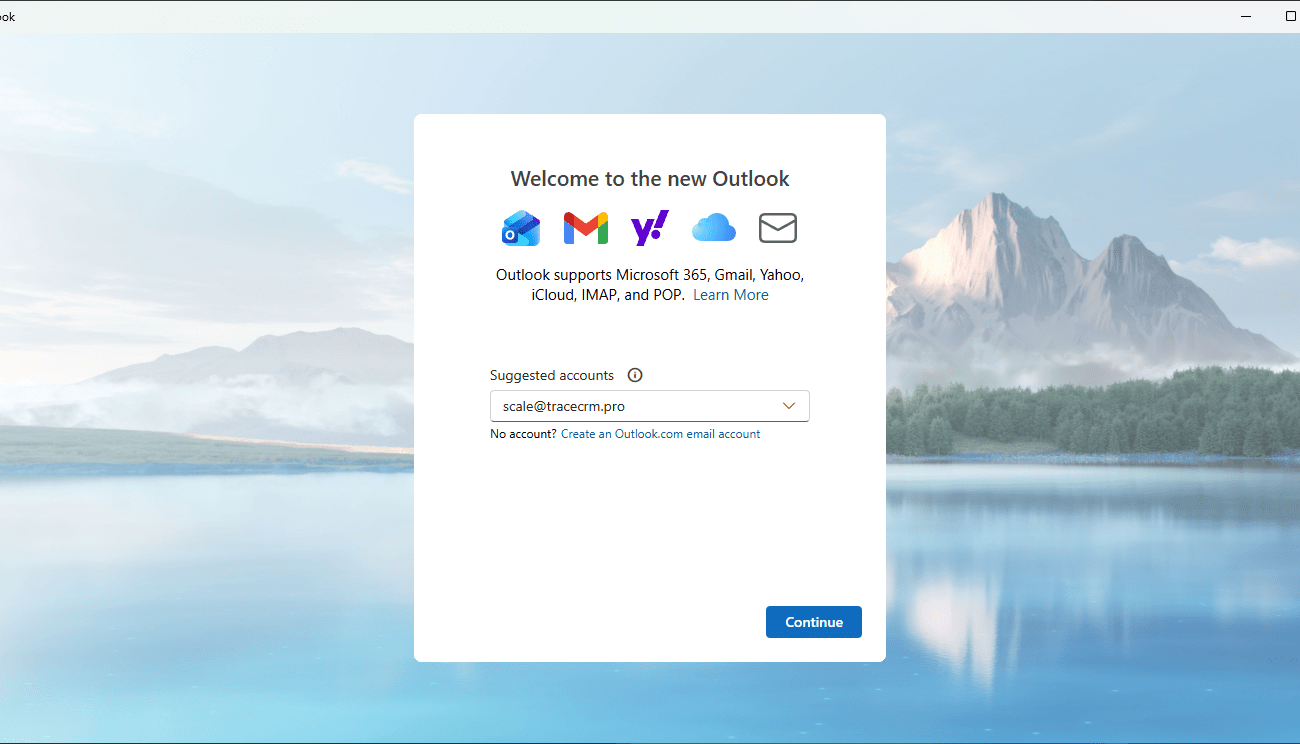
2. Configurar parámetros IMAP
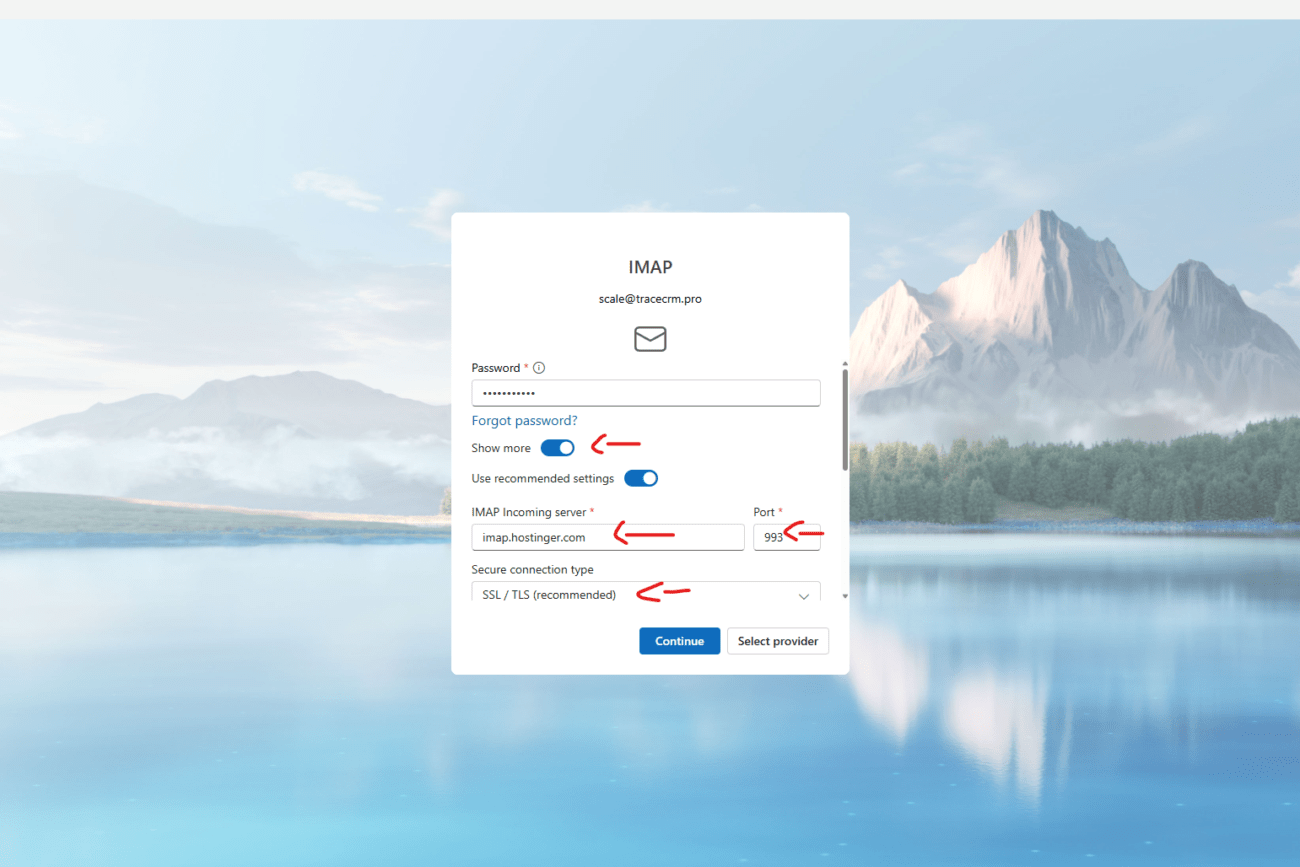
En el apartado de contraseña, abajo aparecerá un botón llamado “Show more”. Hacé clic ahí para desplegar las opciones avanzadas de configuración.
En la sección de IMAP Incoming Server, completá los siguientes datos:
Servidor IMAP: imap.hostinger.com
Puerto: 993
Secure Connection Type: SSL/TLS (Recommended)
3. Configuración SMTP
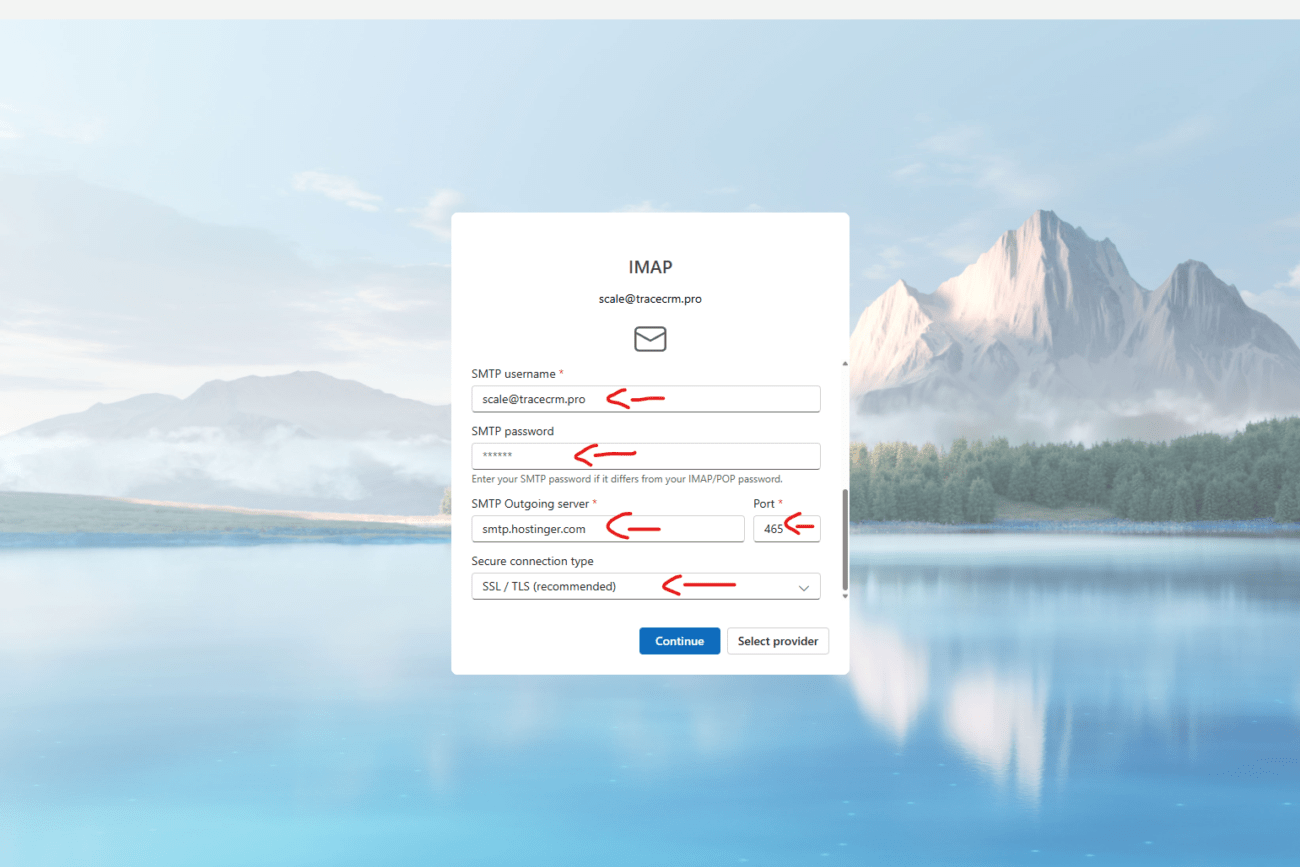
Bajá un poco más dentro de la misma ventana hasta encontrar la configuración de SMTP Outgoing Server y completá la información:
SMTP Username: tu correo electrónico completo
SMTP Password: la misma contraseña del correo
Servidor SMTP: smtp.hostinger.com
Puerto: 465
Secure Connection Type: SSL/TLS
Una vez completados todos los datos, continuá con la configuración y Outlook conectará automáticamente la cuenta.
4. Sincronizar
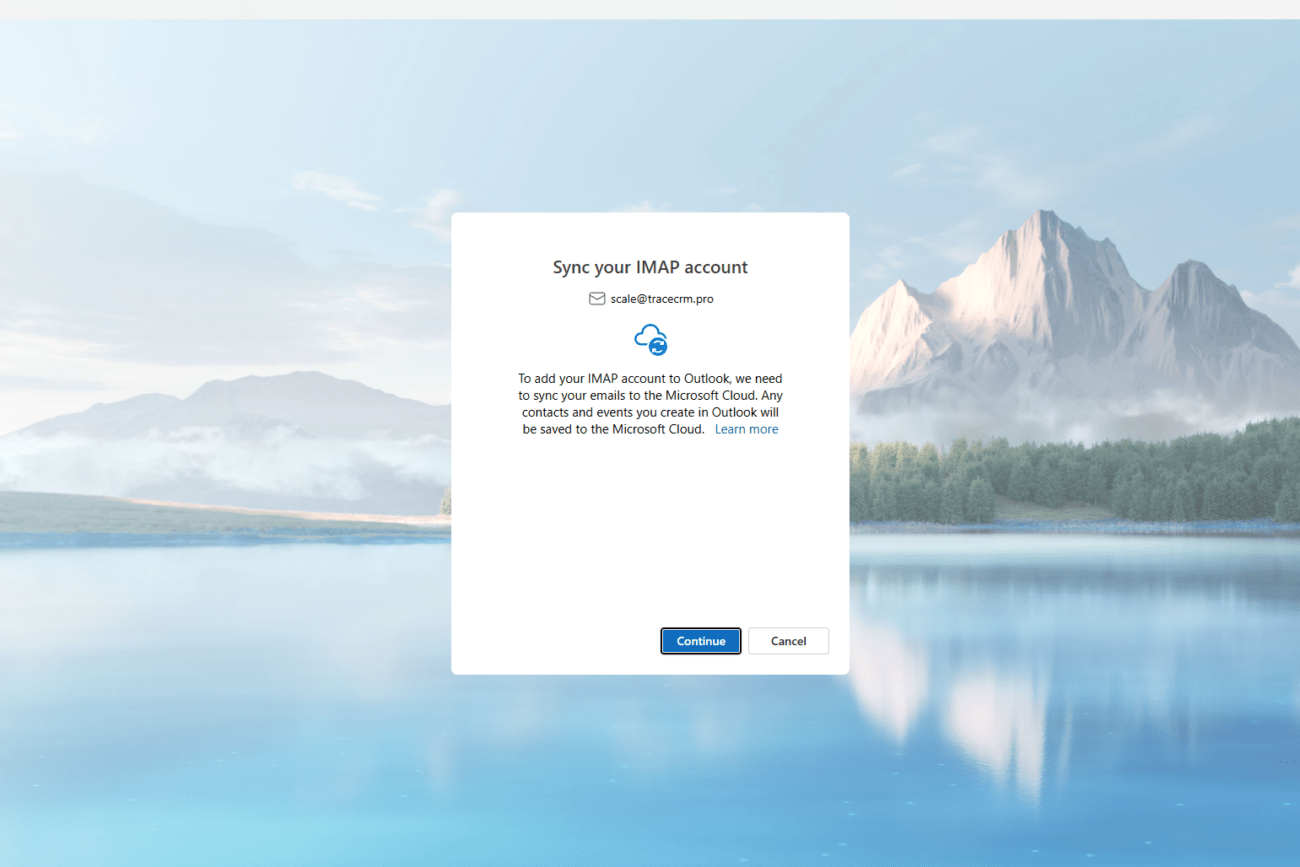
Dale click a continuar y espera a que se sincronice la cuenta.
Esta acción puede durar varios minutos.